BLOGGER TEMPLATES AND TWITTER BACKGROUNDS �

Selasa, 13 April 2010

Setting Jaringan Warnet Berbasis Windows XP dan ADSL Modem (pada Speedy

Setting Jaringan Warnet Berbasis Windows XP dan ADSL Modem (pada Speedy)

Kemampuan untuk melakukan Instalasi dan setting untuk sebuah Warung Internet (Warnet) selama ini dianggap hanya dimiliki oleh mereka yang sudah lama berkecimpung didunia IT Administrator. Dengan mematok biaya yang cukup lumayan mereka bersedia membantu kita dalam membangun sebuah Warnet yang hendaknya akan kita gunakan sebagai Unit Produksi. Ketidaktahuan tentang bagaimana sebuah sistem jaringan dapat berjalan lancar adalah alasan utama kita untuk terus menggunakan tenaga mereka. Berangkat dari keadaan tersebut maka saya menuliskan panduan ini. Sengaja dibuat dengan menampilkan langkah demi langkah agar dapat dimengerti dan dipahami bahkan oleh seorang yang sama sekali belum mengenal jaringan.

—– more —–

Pada panduan ini akan dibahas instalasi dan setting untuk sebuah warnet yang memiliki 1 server & 12 client seperti terlihat pada gambar di bawah ini:

gbr-1.jpg

Persiapan Hardware & Software
Hendaknya sebelum kita melaksanakan instalasi jaringan, terlebih dahulu kita mempersiapkan Hardware & software yang akan tersambung di dalam lingkup jaringan tersebut. Beberapa langkah persiapan yang diperlukan adalah :
1. PC Server, spesifikasi minimal yang disarankan :
a. Hardware :

  • MotherBoard : Kecepatan setara 3.00 Ghz untuk dual Core
  • Ram : 1 Ghz
  • Harddisk : 160 GB
  • NIC / LAN Card : 10/100 Mbps
  • Drive : DVD / CD Writer
  • Spesifikasi lain : Optional

b. Software :

  • Windows XP SP2
  • Bandwith Controller / Manager
  • Billing System, dll
  • Anti Virus
  • Firewall
  • Anti Spyware, Malware, Adware

2. PC Client
a. Hardware :

  • MotherBoard : Kesepatan setara 2.80 Ghz
  • Ram : 512 MB
  • Harddisk : 40 Ghz
  • VGA Card : Optional untuk Game

b. Software :

  • Windows XP SP2
  • Browsing Tools :

1. Internet Explorer
2. Mozilla FireFox (Free)
3. Opera

  • Chatting Tools :

1. Yahoo Messenger (Free)
2. MSN Live Messenger
3. MiRC
4. ICQ

  • Game Online, Example:

1. Warcraft III
2. Ragnarok Online
3. Diablo II, dsb

  • Adobe Reader (Free)
  • WinZip
  • WinRar
  • Anti Virus (AVG Free Recommended)
  • Winamp (Free)
  • ACD See (Optional)
  • Microsoft Office (Optional)
  • Billing System, dsb

Sistem Operasi Window$ memang sangat mahal, untuk itu kita bisa mensiasatinya dengan membeli CPU second Built-up dari luar negeri yang masih bagus. Biasanya selain kualitasnya lebih tinggi dari pada CPU rakitan, CPU Built-up dari luar negeri juga sudah dilengkapi dengan, Sistem Operasi Standar Windows.

3. Hub / Switch / Router
Merupakan alat yang digunakan untuk membagi koneksi internet dari PC server ke PC
Client. Pilihan antara Hub / Switch / Router ditentukan oleh kemampuan koneksi yang
ingin dihasilkan, dan tentu saja di sesuaikan dengan dana yang tersedia. Pada studi
kasus kita kali ini saya akan menggunakan Switch sebagai pembagi koneksi internet.
4. Modem
Modem adalah sebuah device yang digunakan sebagai penghubung dari sebuah PC atau
jaringan ke Penyedia Layanan Internet (Internet Service Provider / ISP). Penggunaan
Modem yang akan di bahas kali ini adalah modem jenis ADSL. Modem jenis ini
biasanya digunakan oleh ISP Telkomspeedy. Untuk jenis modem ADSL itu sendiri bisa
dipilih berdasarkan kebutuhan. Kali ini penulis mengambil contoh ADSL LynkSys AM
300 yang hanya mempunyai 1 (satu) port saja sebagai Dialup Device.

Setting Modem ADSL Eksternal
Berikut adalah langkah yang harus dilakukan untuk memastikan PC Server terhubung ke
internet :
1) Buka Internet Explorer anda dan ketikan alamat berikut : 192.168.1.1 (biasanya adalah
alamat IP default bagi Modem).
2) Setelah muncul jendela login isikan username: admin Password: admin, atau sesuai
dengan user guide yang terdapat pada saat pembelian Modem.
3) Isikan sesuai dengan yang tertera pada gambar berikut, kecuali user name dan password yang masing-masing berbeda sesuai dengan yang didapat dari ISP.
4) Pengisian selanjutnya adalah untuk mengijinkan DHCP Server enable/disable,
sebaiknya dipilih Option Enable agar kita tidak direpotkan dengan urusan menyetel satu
demi satu IP Client. Karena fasilitas ini mempunyai kemampuan untuk mensetting IP
Client secara otomatis.
5) Untuk pengisian Time Zone dilakukan sesuai dengan domisili anda tinggal. Dan untuk
time server settingan yang tertera pada gambar adalah settingan yang saya
rekomendasikan.
6) Jika kita ingin mengganti modem username & password kita dipersilahkan untuk
melalukannya pada option berikut :
7) Status Koneksi kita bisa kita pantau pada tabs status (gambar), sebetulnya alamat IP
kita tertera pada bagian bawah layar. Tidak saya tampilkan dengan alasan keamanan.
8) Setelah semua tersetting dengan baik langkah pengujian yang bisa kita lakukan adalah
dengan membuka Internet Explorer kita, lalu masuk ke salah satu alamat WEB yang
mudah diloading. Contoh : Http://www.google.co.id/ lalu untuk pengetesan kecepatan
bisa dilakukan melalui beberapa situs yang menyediakan layanan pengukuran
Bandwith, contoh: http://www.sijiwae.net/speedtest/ .

Sinkronisasi
Setelah hubungan antara PC server dan koneksi internet dapat berjalan lancar langkah
selanjutnya adalah sinkronisasi. Agar semua komputer dapat tersinkronisasi secara benar, berikut adalah langkah-langkah yang harus dilakukan :
1) Sinkronisasi Nama Komputer / PC dan Nama Work Group dilakukan dengan cara
sebagai berikut :
a. Menampilkan Task Control System
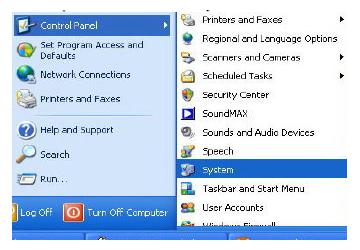
gbr-5.jpg

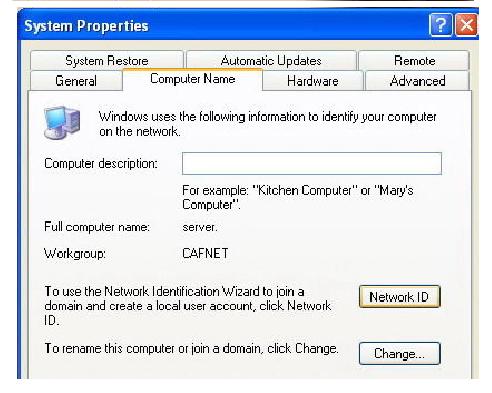
b. Pada Tab Computer Name klik Change untuk mengubah nama komputer dan
nama WorkGroup. Nama komputer sebaiknya diurutkan sesuai dengan nomor
Clientnya untuk memudahkan kita mengingat masing-masing nama komputer,
nama masing-masing PC tidak boleh sama. Namun untuk nama Workgroup
harus lah dibuat sama untuk semua Client dan juga Server.
gbr-6.jpg

c. Setelah nama PC kita ganti langkah selanjutnya adalah mengganti Network ID
dengan cara mengeklik Tab Network ID pada task Control System tadi.
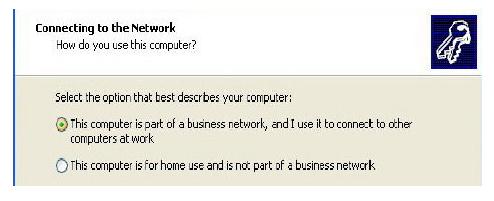
i. Pada pertanyaan How Do You Use This Computer pilihlah option This Computer is part of a business network, kemudian Klik Next.
gbr-7.jpg

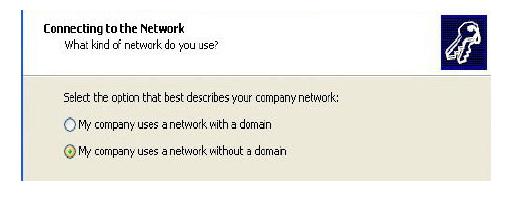
ii. Pada Option selanjutnya pilihlah Network without a Domain.
gbr-8.jpg

iii. Selanjutnya isikan nama WorkGroup sesuai dengan nama WorkGorup yang kita isikan pada waktu mengganti nama PC pada langkah (b) tadi.
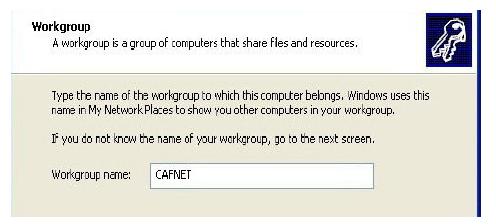
gbr-91.jpg

iv. Selanjutnya Klik Next dan kemudian Finish. Tunggu beberapa saat hingga komputer selesai melakukan pergantian Network ID dan lakukan restrat System Operasi / Reboot.

2) Sinkronisasi Waktu / Jam dilakukan dengan menempuh langkah sebagai berikut:
a. Double klik tampilan jam yang ada pada sudut kiri bawah desktop anda.
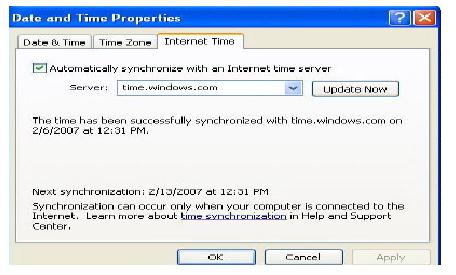
b. Pilihlah tabs Internet Time => Update Now
gbr-10.jpg

c. Tunggu beberapa saat hingga terdapat statement berikut : The time has ben
succesfully Synchronized.
d. Jika yang tampil adalah statement error, maka ulangi klik Update Now hingga
berhasil menyamakan waktu PC anda dengan server Windows.
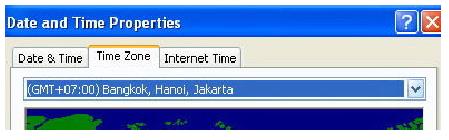
e. Jika Update berhasil, namun jam yang ditampilkan tidak sama, maka kesalahan
mungkin terjadi pada Time Zone untuk wilayah WIB wilayah waktunya adalah
GMT + 07.00 Bangkok, Hanoi, Jakarta sedangkan untuk WITA adalah
GMT+08.00 Perth dan WIT dengan GMT + 09.00 Seoul.
gbr-11.jpg

Internet Connection Sharing (ICS)
Sampai dengan tahap ini PC yang terkoneksi keinternet hanyalan PC server saja. Untuk
memberikan akses bagi PC client agar mempunyai akses ke internet kita perlu mengaktifkan Internet Connection Sharing yang kita miliki pada PC server. Langkah-langkahnya adalah sebagai berikut :

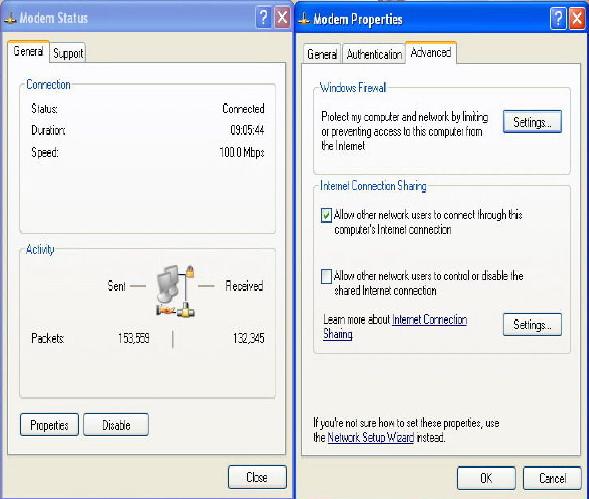
1) Buka Jendela Network Connection yang terdapat pada Control Panel. Lalu klik kanan
pada Koneksi aktif kita ke internet => pilih Properties.
gbr-12.jpg

2) Pada tabs Advanced aktifkan option Allow other network users to connect through this
computer’s Internet Connection.
3) Setelah Koneksi Internet berhasil di sharing maka akan muncul 2 buah macam koneksi. Sebaiknya ganti nama masing-masing koneksi tersebut agar mudah membedakan antarakoneksi yang terhubung ke Modem dengan Koneksi yang terhubung ke Switch dengan cara me-rename masing-masing koneksi tersebut.
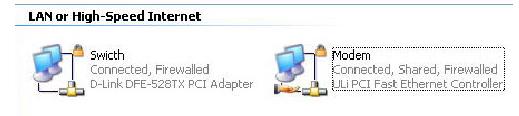
gbr-13.jpg

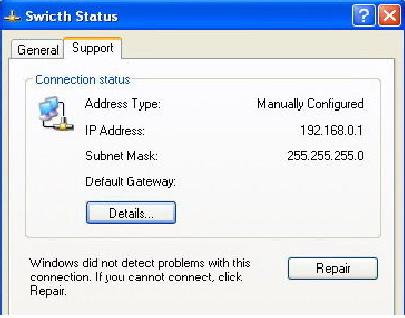
4) Jika kita buka properties pada koneksi yang terhubung ke Switch, pada tabs support
terdapat alamat IP yang akan menjadi default Gateway bagi PC Client yang akan
terhubung melalui PC Server (192.168.0.1).
gbr-14.jpg

Network Setup
Langkah-langkah yang kita lakukan tadi hanyalah untuk memberikan izin bagi PC Client agar dapat mengakses Internet. Untuk mengaktifkan Izin tersebut dilakukan dengan cara mensetup Network / Jaringan yang kita miliki. Langkah pengerjaannya adalah sebagai berikut :
1) Buka Network Setup Wizard yang terdapat pada Control Panel. Lalu lakukan langkah
seperti pada gambar. (pastikan Koneksi ke internet dalam keadaan hidup).
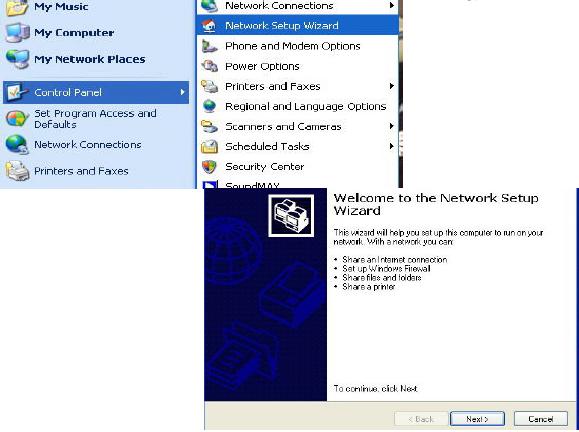
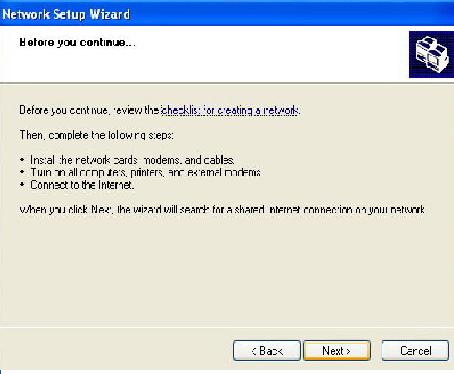
gbr-15.jpg

gbr-16.jpg

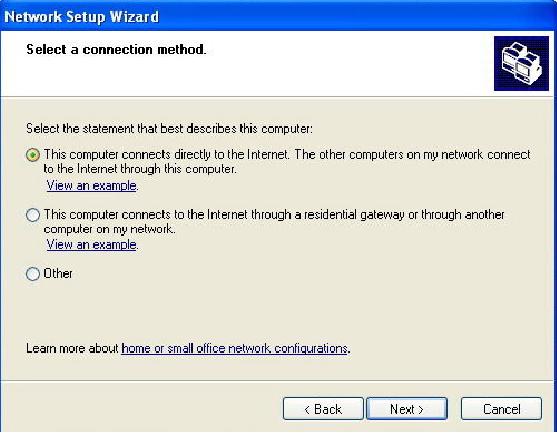
2) Pada pilihan select a Connection Method pilih yang Connect Directly to the Internet
untuk PC server dan bila melakukan settingan pada PC Client plihlah Option Connect to
the internet through a residental gateway.
gbr-17.jpg

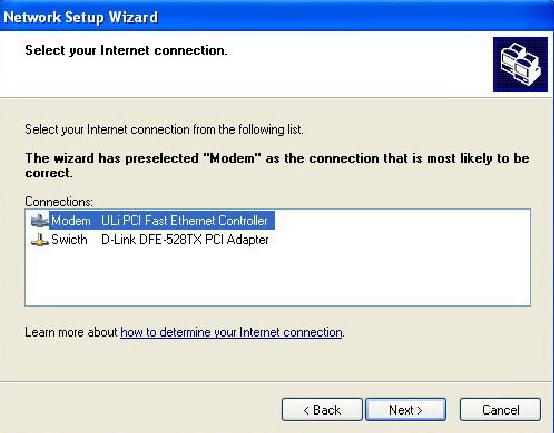
3) Option Berikut meminta kita menentukan koneksi yang mana yang akan kita gunakan
untuk melakukan dial-up ke Internet. Pilihlah koneksi yang tersambung ke Modem.
Pilihan ini tidak ada pada saat kita melakukan setting di PC Client.
gbr-18.jpg

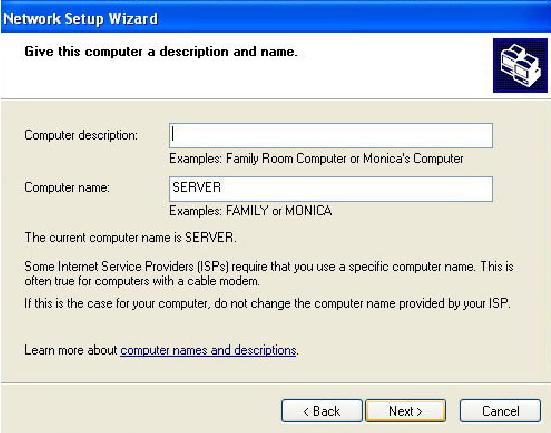
4) Isikan Computer Name sesuai dengan nama yang telah kita berikan tadi, lalu isikan
Computer Description jika anda inginkan (Optional / tidak diisi tidak berpengaruh).
gbr-19.jpg

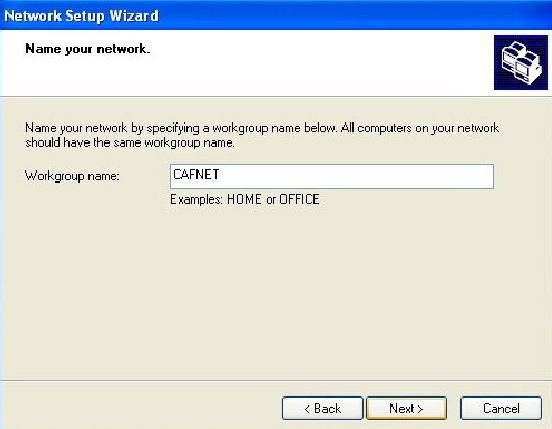
5) Isi Nama Workgroup sesuai dengan nama yang telah kita tentukan sebelumnya. Perlu
saya ingatkan kembali bahwa nama workgroup sebaiknya sama untuk semua komputer
agar langkah setting lebih mudah.
gbr-20.jpg

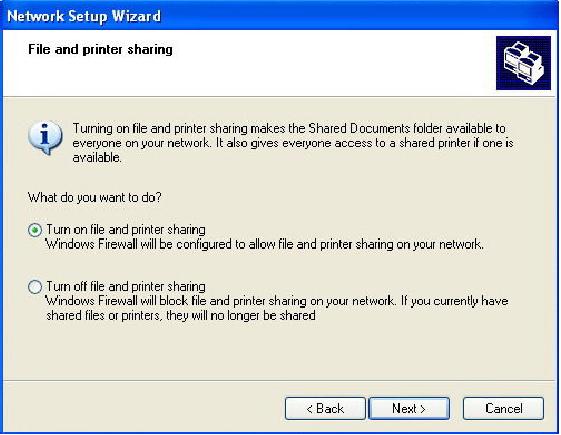
6) Pilihlah option Turn On File and Printing Sharing pada task selanjutnya.
gbr-21.jpg

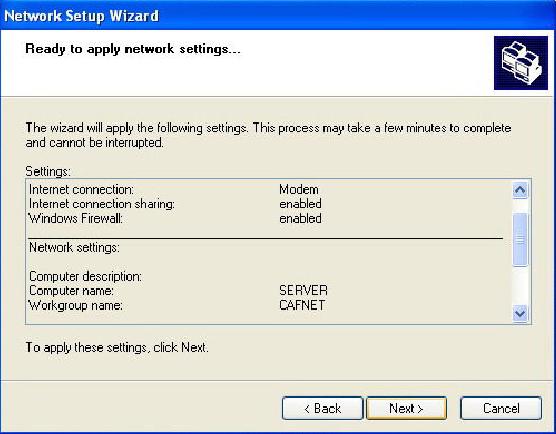
7) Setelah settingan pada jendela log kita anggap benar klik next untuk menjalankan /
Mengaktifkan settingan yang telah kita buat tadi.
gbr-22.jpg

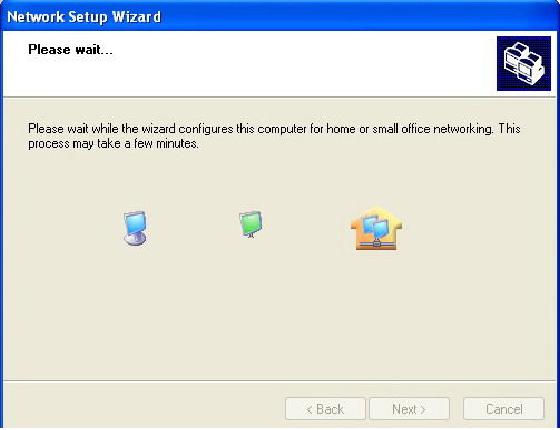
8) Tunggu beberapa saat hingga komputer selesai menyesuaikan dengan settingan
barunya.
gbr-23.jpg

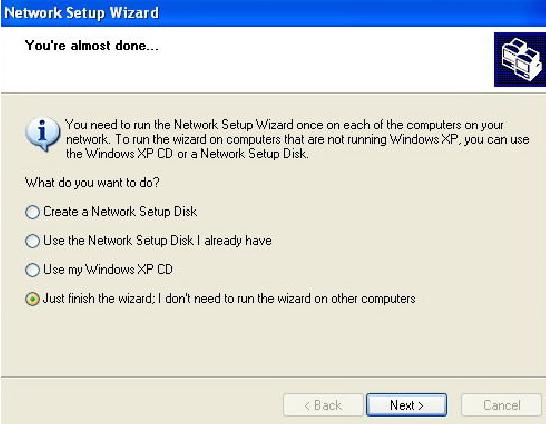
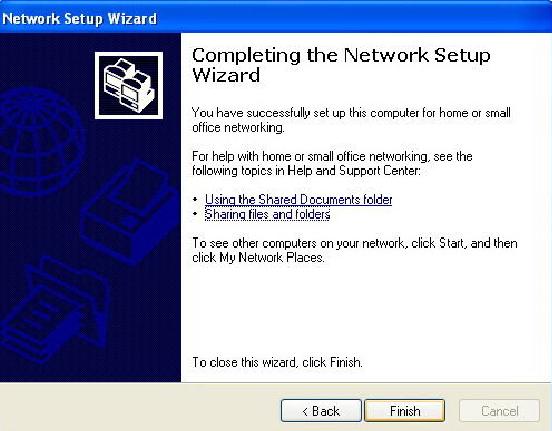
9) Pilih option just finish wizard, lalu klik Next = > Finish. Biasanya PC akan otomatis
reboot setelah menyelesaikan prosedur tadi.
gbr-24.jpg

gbr-25.jpg

Langkah yang sama kita lakukan pada semua PC Client. Perbedaan cara setting antara PC
Server dan PC Client hanyalah terletak pada point 2 dan point 3.

Setelah menyelesaikan langkah settingan tersebut pada PC Client lakukanlah pengetesan
koneksi dengan cara yang sama dengan PC Server, yaitu mengunjungi alamat situs yang mudah di Loading dan mengetes kecepatan koneksi. Bila koneksi yang ada dirasa terlalu lambat silahkan lakukan pengecekan pada settingan Network tadi apakah ada Option yang salah atau tidak, dan juga lakukan pengecekan pada koneksi perkabelan apakah suda terposisikan dengan baik atau belum.
Sampai dengan langkah ini semua PC Client bisa terhubung dengan bebas ke Internet selama PC Server menghidupkan Koneksinya. Untuk membatasi penggunaan pada PC Client adal beberapa pilihan. Yang pertama adalah membuat list user dari Computer Client, user mana yang mempunyai hak untuk mengakses internet yang mana yang tidak diizinkan untuk mengaksesnya. Settingan tersebut biasanya digunakan di perkantoran. Sedangkan untuk warnet, pembatasan akses biasanya dilakukan dengan menginstalkan program billing pada C Server dan PC Client. Untuk produk billing dalam negeri sudah terdapat beberapa pengembang program diantaranya adalah www.billingexplorer.com dan www.indobilling.com untuk keperluan setting billing ini silahkan menghubungi pengembangnya masing-masing

Instalasi DHCP Server

Instalasi DHCP Server

Cara Melakukan Setup Dan Konfigurasi DHCP Server, Konfigurasi Scope IP Address, Dan Authorisasi DHCP Server Pada Suatu Infrastruktur Jaringan

Pada artikel sebelumnya sudah dibahas tentang pentingnya peran DHCP server dalam infrastruktur jaringan windows 2003, begitu juga studi kasus dalam implementasi jaringan windows 2003 juga telah disinggung tentang kebutuhan sebuah DHCP server pada site Guinea Smelter dengan konfigurasi sebagai berikut:

Server Name: GUISML-HR-DHCP1

IP Address: 192.168.101.240/23

DNS servers: 192.168.101.253 dan 192.168.101.252

Scope IP Address: 192.168.100.1 – 192.168.101.254

Subnet mask: 255.255.254.0

Default Gateway: 192.168.101.254

Exclusion: 192.168.101.200 – 192.168.101.254

Perhatikan notasi /23 pada penulisan IP address diatas yang telah dibahas pada design IP address yang berarti jumlah bit “1” untuk subnet mask 255.255.254.0 sebanyak = 23.


Setup DHCP server

Windows server dimana anda akan fungsikan sebagai DHCP server harus diberikan IP address statis yang juga berada pada subnet yang sama dengan konfigurasi Scope DHCP server.

Sebelum sebuah server windows bisa difungsikan sebagai DHCP server, maka pertama kali yang harus dilakukan adalah instalasi ‘DHCP server role’ terlebih dahulu. Bagaimana caranya?

Anda harus logon sebagai administrator – misal sebagai member dari domain local security group ‘DHCP Administrator’ atau member dari global group ‘Domain admin’ untuk bisa install dan me-manaje DHCP server.

DHCP server role tidak diinstall by default dalam windows, maka kita harus install terlebih dahulu role ini.

Klik Start => pilih ‘Manage Your Server’ => klik ‘Add Or remove a role’ => pilih ‘DHCP role’ => kemudian klik ‘Next’ untuk memulai instalasi role DHCP server, biarkan instalasi sampai selesai.

Atau anda juga bisa menggunakan ‘Windows component wizard’, buka ‘Control panel’ dan dobel klik ‘Add and Remove Programs’ => ‘Add / Remove Windows Component’ => di dalam Networking Services, component DHCP ada dalam sini bersama component DNS.

Setelah selesainya installation wizard anda bisa melakukan verifikasi kalau services DHCP server sudah terinstall dengan benar, dengan jalan membuka tool console administrative DHCP. Untuk mengakses console DHCP, Klik Start => Administrative Tools => DHCP

Dari console DHCP ini anda bisa melakukan konfigurasi DHCP dan memanagenya secara virtual semua fitur yang berhubungan dengan konfigurasi DHCP server anda termasuk Scope, Exclusion, Reservation, dan juga Options.

Authorisasi Server DHCP

Jika DHCP server ini akan di integrasikan kedalam jaringan Active Directory, maka harus di Authorisasi. Yang bisa di Authorized hanyalah domain controller dan member server yang berpartisipasi kedalam active directory. Dan DHCP server pertama kali yang ada dalam suatu system active directory haruslah yang authorized. DHCP server yang ada pada stand-alone server atau workgroup (tidak di Join domain) yang menggunakan Windows server 2000 atau Windows server 2003, tidak bisa diauthorized dalam jaringan active directory. Akan tetapi bisa coexist dalam jaringan ini selama tidak di deploy pada suatu subnet yang ada DHCP server yang sudah authorized, DHCP server ini biasa disebut rogue server. Akan tetapi konfigurasi seperti ini tidak direkomendasikan. Dan jika rogue DHCP server mendeteksi adanya DHCP server yang authorized pada subnet yang sama, maka secara automatis DHCP server ini akan berhenti melayani pemberian IP address kepada clients.

Untuk melakukan authorisasi DHCP server cukup klik kanan pada node DHCP server ini dan pilih Authorize. Akan anda harus menjadi member global security group Enterprise Admins untuk bisa melakukan authorisasi server DHCP.

Konfigurasi Scope

Scope dalam DHCP server adalah pool IP address didalam suatu logical subnet yang bisa diberikan / dipinjamkan kepada clients, seperti 192.168.100.1 sampai 192.168.101.254. suatu IP address yang ditawarkan kepada suatu clients disebut sebagai suatu ‘lease’, dan lease ini akan menjadi active dengan periode waktu tertentu. Clients harus melakukan pembaharuan ‘lease’ jika sudah mencapai 50% periode masa pinjam IP (defaultnya adalah 8 hari). Anda juga bisa secara manual memperbaharui lease IP address ini dengan menggunakan command: ipconfig /renew pada windows prompt.

Untuk membuat scope lakukan klik kanan pada node DHCP server dan pilih ‘new scope’ pada menu Action. Sekaligus anda juga bisa configure fitur-fitur lainnya yaitu:

  • Scope Name Page, anda bisa memberikan nama scope
  • IP Address range page, anda bisa memberikan mulai dan akhir dari cakupan IP address dalam scope ini.
Instalasi DHCP - New Scope Range

Instalasi DHCP - New Scope Range

  • Add Exclusions page, anda bisa memberikan range IP address exclusive yang tidak dipinjamkan kepada clients didalam range scope IP address. misalkan dicadangkan untuk piranti dengan MAC address tertentu.
Instalasi DHCP Server - Exclusion range

Instalasi DHCP Server - Exclusion range

  • Lease duration page, anda bisa menyetel lamanya masa pinjam pakai IP address kepada clients.

Selain konfigurasi Scope diatas, anda juga bisa melakukan konfigurasi Option berikut ini pada page-2 berikutnya dalam wizard instalasi scope ini atau anda bisa melakukannya nanti (setelah selesai instalasi wizaed ini).

Catatan: Jika anda memilih untuk melakukan setting Option setelah selesai wizard, maka anda tidak diberikan kesempatan untuk mengaktifkan scope ini, jadi anda harus melakukan pengaktifan secara manual sebelum scope ini bisa berfungsi.

Apa saja scope option yang bisa diisi?

  • Router (Default Gateway) page, ini adalah opsional untuk memberikan default Gateway Address kepada clients
  • Domain Name and DNS Servers page (opsional), anda bisa memberikan parent domain dan juga DNS server kepada clients.
Instalasi DHCP server - DNS Server Option

Instalasi DHCP server - DNS Server Option

  • WINS server page (opsional), untuk memberikan IP address WINS server. clients menggunakan WINS server untuk resolusi NetBIOS name kepada IP address.
  • Activate Scope page (opsional), pilihan apakah anda menghendaki scope IP ini akan diaktifkan begitu wizard ini selesai.

Semua scope option ini bisa di modifikasi nantinya setelah selesai instalasi wizard melalui console DHCP.

IP Address Range

Anda bisa memasukkan semua IP address dalam scope pada subnet dimana anda mengaktifkan DHCP server, akan tetapi anda juga harus segera meng-exclusion kan semua IP address yang dipakai secara statis kepada semua server atau piranti jaringan lainnya.

Anda juga bisa memilih untuk membatasi IP address scope sampai pada batas dimana IP address dipakai untuk keperluan pemberian IP address statis kepada servers. Misalkan anda akan mencadangkan semua pemakaian IP address statis dari 192.168.101.200 sampai 192.168.101.254, maka scope anda harus berakhir sampai pada 192.168.101.199 saja. Jadi anda tidak perlu repot-2 membuat IP address exclusion.

ACTIVE DIRECTORY


Active Directory
adalah layanan direktori yang dimiliki oleh sistem operasi jaringan Microsoft Windows 2000, Windows XP, Windows Vista, dan Windows Server 2008. Active Directory terdiri atas basis data dan juga layanan direktori. Basis data yang dimiliki oleh Active Directory menyimpan segala sumber daya yang terdapat di dalam jaringan, seperti halnya komputer yang telah tergabung ke sebuah domain, daftar akun pengguna dan kelompok pengguna, folder yang di-share, dan lain-lain. Sementara itu, layanan direktori yang dimilikinya membuat informasi yang disimpan di dalam basis data dapat diakses oleh pengguna dan aplikasi. Active Directory sebenarnya merupakan implementasi dari protokol Lightweight Directory Access Protocol (LDAP).

Active Directory menyediakan domain untuk semua user dan group yang terdaftar. User yang melakukan log on akan langsung dikenali oleh server beserta anggota domainnya.
Keuntungan Menggunakan Active Directory
• Di domain user hanya bisa membuat user account satu kali.
• Ketika log on ke domain user hanya menyertakan user name dan password satu kali.
• Bila user ingin merubah password hanya bisa dilakukan satu kali di domain.

Kerugian Menggunakan Active Directory
• Membutuhkan server khusus yang disebut Domain Controllers.
• Active Directory dapat menjadi kompleks terutama bila digunakan di lingkungan yang besar.

Cara Kerja Active Directory
• Dibuat di Domain Controllers atau server khusus dengan OS Windows Server 2003.
• DC berisi semua copyan dari domain database yang disebut Directory.
• Proses untuk memastikan tiap DC mempunyai informasi domain yang sama dengan yang lainnya disebut replication.

Cara registrasi komputer ke Active Directory:

  1. Klik kanan di My Computer dan pilih Properties
  2. Klik tab Computer Name
  3. Klik tombol Change
  4. Masukan Computer Name dengan nama yang sudah ditentukan oleh admin di Active Directory
  5. Di bagian Member of pilih Domain dan masukan nama domain Active Directory dimana komputer akan diregistrasikan
  6. Klik OK dan Anda akan ditanyakan user dan password administrator Active Directory di domain tersebut

Konfigurasi Access Point Linksys WRT54G

Konfigurasi Access Point Linksys WRT54G

Linksys http://www.linksys.com adalah salah satu pembuat WiFi ter-favorit di dunia. Dalam contoh ini digunakan WRT54G Wireless-G Broadband Router. Perlu di catat bahwa AP Linksys ini adalah sebuah router.

Sebagai sebuah router mempunyai banyak fasilitas seperti kemampuan routing, firewall, DCHP. Pada dasarnya kita dapat menggantikan sebagian besar fungsi gateway Linux dengan sebuah Linksys.

Linksys WRT54G dapat dikonfigurasi melalui interface Web dengan alamat default 192.168.1.1 (jika tidak di ubah).

Halaman pertama adalah setup page. Melalui setup page ini kita dapat mengkonfigurasi time zone, konfigurasi Internet connection, konfigurasi LAN, dan konfigurasi wireless.

Ada beberapa tipe sambungan yang mungkin pada konfigurasi Internet Connection, seperti, menggunakan IP statik atau IP automatic / IP dynamic melalui DHCP server di ISP. Tampak pada gambar digunakan IP statik pada sambungan Internet.

Konfigurasi LAN cukup sederhana, yang perlu kita lakukan adalah menset IP address dan subnetmasknya saja.

Konfigurasi wireless tidak berbeda jauh dengan konfigurasi Access Point biasa. Kita perlu menset channel dan ESSID dari peralatan. Untuk mengamankan Access Point, kita dapat mendisable ESSID broadcast sehingga hanya mereka yang tahu tentang Access Point kita yang dapat mengakses-nya. Wired Equivalent Privacy (WEP) dapat di aktifkan pada titik ini.

Halaman selanjutnya adalah security page, kita dapat mengkonfigurasi beberapa parameter berkaitan dengan keamanan, seperti, administrator password, tipe dari Virtual Private Network (VPN) traffic yang di ijinkan, konfigurasi dari De-Militarized Zone (DMZ) juga firewall sekala kecil.

System page adalah halaman selanjutnya dari Interface Web Linksys WRT54G. Kita dapat meninggalkan proses konfigurasi system ini. Kita perlu menggunakan fasilitas ini kita kita ingin mengupgrade firmware, mengubah Maximum Transmission Unit (MTU) dari Interface, dan mengaktifkan / me-non-aktifkan agar paket multicast dapat lewat.

Halaman selanjutnya adalah DHCP Server page. Pada Linksys WRT54G Access Point telah tersedia DHCP server. Jika kita ingin mengaktifkan DHCP server, kita perlu memberikan range dari IP address yang dialokasikan untuk workstation yang tersambung, dan DNS server bagi workstation di jaringan.

Kita dapat melihat semua status dari konfigurasi yang ada pada Status Page.

Pada halaman Advances Wireless configuration Page, kita dapat mengkonfigurasi parameter wireless yang lebih advance, seperti, RTS Threshold dan Fragmentation Threshold untuk beroperasi pada jaringan yang congested, interval beacon untuk broadcasting ESSID dari Access Point, kecepatan data pada Wireless LAN.

Dalam bagian Advance Setting page, kita dapat mengaktifkan tabel MAC Filtering. MAC Filtering dapat digunakan untuk membatasi akses agar hanya workstation / node yang kita ketahui MAC address-nya saja yang dapat mengakses Access Point.

Tabel MAC relative sederhana, dan dapat di isi dengan memasukan MAC address client yang di ijinkan untuk mengakses.


Senin, 12 April 2010

Konfigurasi dan Instalasi TCP/IP Windows Server 2003

Di sini saya akan mendeskripsikan prosedur untuk menginstal dan mengonfigurasi TCP/IP Microsoft Windows Server 2003. Ikuti prosedur ini jika Anda sebelumnya tidak menginstal protocol jaringan TCP/IP pada komputer yang sedang Anda pakai untuk mengerjakan prosedur-prosedur latihan selama kursus ini.

1. Menginstal TCP/IP

TCP/IP dapat dipakai dalam lingkungan jaringan yang bervariasi mulai dari LAN yang kecil sampai Internet global. Ketika Anda mengoperasikan Windows 2003 Setup, TCP/IP diinstal sebagai default protocol jaringan bila suatu adapter jaringan dideteksi. Oleh karena itu, Anda hanya perlu menginstal protocol TCP/IP kalau default pilihan protocol TCP/IP ditindih selama proses setup atau Anda sudah menghapusnya dari suatu koneksi di dalam Network and Dial-Up Connections.

1.1. Menginstal Protocol TCP/IP

Pada latihan ini, Anda akan menginstal TCP/IP pada Local Area Network Connection in Network and Dial-Up Connections. Anda harus me-logon sebagai seorang administrator atau seorang anggota dari Administrator group agar mampu menyelesaikan latihan ini. Untuk menginstal TCP/IP pada koneksi jaringan area lokal

  1. Klik Start
  2. Klik Programs
  3. Klik Connect To
  4. Klik Show All Connections. Muncul kotak dialog Network And Dial-Up Connections
  5. Klik kanan Local Area Connection
  6. Klik Properties. Muncul kotak dialog Local Area Connection Properties
  7. Klik Install. Muncul kotak dialog Select Network Component Type
  8. Klik Protocol
  9. Klik Add. Muncul kotak dialog Select Network Protocol
  10. Klik Internet Protocol (TCP/IP) seperti dijelaskan pada Gambar 9.
  11. Klik OK. Protocol TCP/IP diinstal dan ditambahkan ke daftar Components di kotak dialog Local Area Connection Properties
  12. Klik Yes apabila akan merestart komputer Anda.
  13. Klik Close untuk menutupnya.

Gambar 1. Memilih untuk menambah komponen Internet Protocol (TCP/IP).

1.2. Mengonfigurasi TCP/IP

Jika Anda baru pertama kali mengimplementasikan TCP/IP pada jaringan Anda, maka Anda harus menyusun suatu rencana yang rinci untuk pengalamatan IP pada jaringan Anda. Skema pengalamatan jaringan TCP/IP Anda dapat mencantumkan entah alamat pribadi atau alamat umum. Anda dapat memakai entah alamat pribadi atau alamat umum bila jaringan Anda tidak dihubungkan ke Internet. Namun demikian, Anda kemungkinan besar akan mengim-plementasikan beberapa alamat IP umum untuk dukungan inter-konektivitas Internet. Hal ini karena device-device yang dihubungkan secara langsung ke Internet memerlukan suatu alamat IP umum. InterNIC memberikan alamat-alamat umum ke Internet Service Provider (ISP). ISP, pada gilirannya, memberikan alamat IP ke organisasi ketika konektivitas jaringan dibeli. Alamat IP yang diberikan melalui cara ini dijamin bersifat unik dan sudah diprogram ke router Internet agar lalu lintasnya mampu menjangkau host tujuan.

Selanjutnya, Anda dapat mengimplementasikan suatu skema peng-alamatan pribadi untuk melindungi alamat-alamat internal Anda dari sisa Internet dengan mengonfigurasi alamat-alamat pribadi pada semua komputer di jaringan (atau intranet) pribadi Anda. Alamat-alamat pribadi tidak dapat dijangkau di Internet karena alamat tersebut terpisah dari alamat-alamat umum dan alamat tersebut tidak tumpang tindih.

Anda dapat memberikan alamat IP di Windows 2003 secara dinamis dengan memakai Dynamic Host Configuration Protocol (DHCP) dan Anda dapat mengalamatkan pemberian itu dengan memakai Automatic Private IP Addressing. Anda dapat juga mengonfigurasi TCP/IP secara manual. Anda mengonfigurasi TCP/IP pada sebuah komputer yang didasarkan pada fungsinya. Misalnya, server pada suatu hubungan server/client di dalam suatu organisasi mesti diberikan suatu alamat IP secara manual. Namun demikian, Anda dapat mengonfigurasi TCP/IP secara dinamis melalui server DHCP untuk mayoritas client di sebuah jaringan.

1.3. Konfigurasi Dinamis

Komputer-komputer dengan sistem operasi Microsoft Windows 2003 akan berusaha untuk memperoleh konfigurasi TCP/IP dari sebuah server DHCP pada jaringan Anda berdasarkan default seperti diuraikan pada Gambar 10. Jika suatu konfigurasi TCP/IP statis baru saja diimplementasikan pada sebuah komputer, maka Anda dapat mengimplementasikan suatu konfigurasi TCP/IP dinamis.

Untuk mengimplementasikan suatu konfigurasi TCP/IP dinamis:

  1. Klik Start
  2. Klik Programs
  3. Klik Connect To
  4. Klik Show All Connections
  5. Klik kanan Local Area Connection
  6. Klik Properties
  7. Pada tab General klik Internet Protocol (TCP/IP)
  8. Klik Properties. Untuk tipe-tipe koneksi yang lain, klik tab Networking
  9. Klik Obtain An IP Address Automatically
  10. Klik OK

Gambar 2. Mengonfigurasi komputer Anda untuk memperoleh seting-seting TCP/IP secara otomatis.

1.4. Konfigurasi Manual

Beberapa server, misalnya DHCP, DNS, dan WINS, harus diberikan suatu alamat IP secara manual. Bila Anda tidak mempunyai sebuah server DHCP pada jaringan Anda, maka Anda harus mengonfigurasi komputer-komputer TCP/IP secara manual agar bisa memakai suatu alamat IP statis.

Untuk mengonfigurasi sebuah komputer TCP/IP agar memakai pengalamatan statis:

  1. Klik Start
  2. Klik Programs
  3. Klik Connect To
  4. Klik Show All Network Connections
  5. Klik kanan Local Area Connection
  6. Klik Properties
  7. Pada tab General klik Internet Protocol (TCP/IP)
  8. Klik Properties
  9. Pilihlah Use the Following IP Address
  10. Anda kemudian harus mengetik alamat IP, subnet mask, dan default gateway. Kalau jaringan Anda mempunyai sebuah server DNS, maka Anda dapat mengatur komputer Anda agar memakai DNS.
  11. Untuk mengatur komputer Anda agar memakai DNS
  12. Pilihlah Use The Following DNS Server Addresses
  13. Di dalam Preferred DNS Server and Alternate DNS Server, ketiklah alamat-alamat server DNS primer dan sekunder seperti ditampilkan Gambar 3. berikut ini

Gambar 3. Mengonfigurasi setting-setting TCP/IP secara manual pada komputer Anda.

Anda dapat mengonfigurasi juga alamat-alamat IP tambahan dan default gateway dengan melaksanakan prosedur di bawah ini.

Untuk mengonfigurasi alamat-alamat IP tambahan dan default gateway:

  1. Di dalam kotak dialog Internet Protocol (TCP/IP) Properties, klik Advanced
  2. Pada tab IP Settings di dalam IP Addresses, klik Add
  3. Di dalam IP Address And Subnet Mask, ketiklah suatu alamat IP dan subnet mask, lalu klik Add
  4. Ulangi langkah 2 dan langkah 3 untuk setiap alamat IP yang ingin Anda tambahkan, lalu klik OK
  5. Pada tab IP Settings di dalam Default Gateway, klik Add
  6. Di dalam Gateway And Metric, ketiklah alamat IP dari default gateway dan metrik, lalu klik Add. Anda pun dapat mengetik sebuah angka metrik di dalam Interface Metric untuk mengonfigurasi metrik yang lazim bagi koneksi ini
  7. Ulangi langkah-langkah 5 dan 6 untuk setiap alamat IP yang akan Anda tambahkan, lalu klik OK

2. Pemberian Alamat IP Pribadi yang Otomatis

Pilihan konfigurasi alamat TCP/IP yang lain adalah memakai Automatic Private IP Addressing saat DHCP tidak tersedia. Pada Windows versi-versi sebelumnya, konfigurasi alamat IP dapat dikerjakan entah secara manual ataupun secara dinamis melalui DHCP. Jika suatu client tidak mampu untuk memperoleh sebuah alamat IP dari sebuah server DHCP, maka layanan-layanan jaringan untuk client itu tidak tersedia. Fasilitas Automatic Private IP Addressing pada Windows 2003 mengotomatiskan proses pemberian suatu alamat IP yang tidak dipakai dalam situasi bahwa DHCP tidak tersedia.

Alamat Automatic Private IP Addressing dipilih dari blok alamat 169.254.0.0 yang disediakan Microsoft dengan subnet mask 255.255.0.0. Ketika fasilitas Automatic Private IP Addressing pada Windows 2003 dipakai, suatu alamat di dalam rangkaian pengalamatan IP yang disediakan Microsoft dari 169.254.0.1 sampai 169.254.255.254 diberikan ke client. Alamat IP yang diberikan akan dipakai sampai sebuah server DHCP diletakkan. Subnet mask 255.255.0.0 secara otomatis dipakai.

3. Menguji TCP/IP dengan Ipconfig dan PING

Anda harus selalu memverifikasi dan menguji konfigurasi TCP/IP Anda untuk memastikan komputer Anda dapat berhubungan ke jaringan dan host TCP/IP yang lain. Anda dapat mengerjakan pengujian konfigurasi TCP/IP yang mendasar dengan memakai utiliti Ipconfig dan utiliti PING.

Dengan Ipconfig, Anda memverifikasi parameter-parameter konfigurasi TCP/IP pada sebuah host, yang meliputi alamat IP, subnet mask, dan default gateway, dari command pormpt. Hal ini bermanfaat dalam menentukan apakah konfigurasi itu diinisialisasi atau sebuah alamat IP duplikat dikonfigurasi.

Untuk memakai Ipconfig dari command prompt:

  1. Bukalah command prompt
  2. Ketika command prompt ditayangkan, ketiklah Ipconfig/all, lalu tekan Enter. Informasi konfigurasi TCP/IP ditayangkan seperti diuraikan pada Gambar 4

Gambar 4. Pemakaian Ipconfig untuk menayangkan informasi konfigurasi TCP/IP.

Setelah Anda memverifikasi konfigurasi itu dengan utiliti Ipconfig, Anda dapat memakai utiliti PING untuk menguji konektivitas. Utiliti PING adalah suatu piranti diagnostik yang menguji konfigurasi-konfigurasi TCP/IP dan mendiagnosa kegagalan koneksi. PING memakai pesan-pesan Internet Control Message Protocol (ICMP) Echo Request and Echo Reply untuk menentukan apakah host TCP/IP tertentu tersedia dan fungsional. Seperti utiliti Ipconfig, utiliti PING dieksekusi pada command prompt. Command syntaxnya adalah:

  • Ping IP_Address
  • Jika PING sukses, maka muncul sebuah pesan yang mirip dengan ilustrasi pada Gambar 5.

Gambar 5. Pesan-pesan Reply ditayangkan oleh utiliti PING.

4. Mengonfigurasi Filter-filter Paket

Anda dapat memakai penyaringan paket IP untuk memulai negosiasi-negosiasi keamanan bagi suatu komunikasi yang didasarkan pada sumber, tujuan, dan tipe lalu lintas IP. Hal ini memungkinkan Anda untuk menentukan pemicu lalu lintas IPX dan IP manakah yang akan diamankan, dihalangi, atau diizinkan untuk bisa melintas tanpa dilakukan penyaringan.

Misalnya, Anda dapat membatasi tipe akses yang diizinkan ke dan dari jaringan untuk membatasi lalu lintas ke sistem-sistem yang diinginkan. Anda harus memastikan bahwa Anda tidak mengon-figurasi filter-filter paket yang terlampau restriktif, yang mengganggu fungsionalitas protocol-protocol yang bermanfaat pada komputer. Misalnya, jika sebuah komputer yang sedang menjalankan Windows 2003 ternyata juga sedang mengoperasikan Internet Information Services (IIS) sebagai suatu server Web dan filter-filter paket sudah ditetapkan sehingga hanya lalu lintas berbasis Web yang diizinkan, maka Anda tidak dapat memakai PING (yang memakai ICMP Echo Requests and Echo Replies) untuk mengerjakan pencarian dan pemecahan kesulitan IP dasar.

Anda dapat mengonfigurasi protocol TCP/IP untuk menyaring paket-paket IP yang didasarkan pada:

  • TCP port number
  • UDP port number
  • IP protocol number

5. Latihan Mengimplementasikan Filter-filter Paket IP

Pada latihan ini, Anda akan mengimplementasikan penyaringan paket TCP/IP pada sebuah komputer Windows Server 2003 untuk sebuah koneksi LAN.

Untuk mengimplementasikan penyaringan paket TCP/IP langkah yang harus Anda lakukan adalah sebagai berikut:

  1. Klik Start
  2. Klik Programs
  3. Klik Connect To
  4. Klik Show All Connections
  5. Klik kanan Local Area Connection
  6. Klik Properties. Muncul kotak dialog Local Area Connection Properties
  7. Pilihlah Internet Protocol (TCP/IP), lalu klik Properties. Muncul kotak dialog Internet Protocol (TCP/IP) Properties
  8. Klik Advanced. Muncul kotak dialog Advanced TCP/IP Settings
  9. Klik tab Options, pilih TCP/IP Filtering
  10. Klik Properties. Muncul kotak dialog TCP/IP Filtering seperti diuraikan pada Gambar 14.
  11. Klik Enable TCP/IP Filtering (All Adapters). Anda sekarang dapat menambahkan penyaringan protocol IP, UDP, dan TCP dengan mengklik pilihan Permit Only, lalu mengklik Add di bawah daftar TCP, UDP, or IP Protocols. Beberapa implementasi penyaringan TCP/IP yang dapat Anda pakai meliputi:
  12. Mengaktifkan hanya TCP port 23, yang menyaring semua lalu lintas kecuali lalu lintas Telnet
  13. Mengaktifkan hanya TCP port 80 pada suatu server yang ditujukan khusus untuk Web demi memproses hanya lalu lintas TCP berbasis Web
  14. Klik OK beberapa kali untuk menutup semua kotak dialog yang terbuka

Gambar 6. Mengatur filter-filter paket TCP/IP di dalam kotak dialog TCP/IP Filtering.

Catatan:

Dengan mengaktifkan hanya TCP port 80, semua komunikasi jaringan di luar port 80 akan dinonaktifkan.

Berdasarkan default, Windows 2003 menginstal protocol TCP/IP jika Setup mendeteksi suatu adapter jaringan. Anda dapat juga menginstal TCP/IP secara manual. Setelah Anda menginstal TCP/IP pada sebuah komputer, Anda dapat mengonfigurasinya untuk memperoleh suatu alamat IP secara otomatis atau mengatur properti-properti konfigurasi secara manual. Anda pun dapat mengimplementasikan filter-filter paket untuk membatasi tipe akses yang diizinkan ke dan dari jaringan demi membatasi lalu lintas ke sistem-sistem yang diinginkan.